Xây Dựng Cụm AI Agent Và n8n Trên VPS Hostinger KVM
Hướng dẫn chi tiết từng bước cài đặt Docker, n8n, Qdrant Vector DB và AI Agent trên VPS Hostinger KVM với chi phí tối ưu từ đối tác TVT.

TL;DR: Tự host n8n, Flowise và Qdrant Vector DB trên máy chủ ảo VPS Hostinger KVM giúp bạn tiết kiệm tới 85% chi phí so với các giải pháp Cloud SaaS, đồng thời làm chủ hoàn toàn dữ liệu với mức đầu tư chỉ từ 130.000đ/tháng.
Các nền tảng tự động hóa đám mây như n8n Cloud, Make hay Zapier rất tiện lợi khi bạn bắt đầu thử nghiệm. Tuy nhiên, khi hệ thống của doanh nghiệp đi vào vận hành thực tế với hàng trăm ngàn lượt kích hoạt webhook, chi phí tính theo số lượng tác vụ (tasks) sẽ tăng lên nhanh chóng và trở thành gánh nặng tài chính.
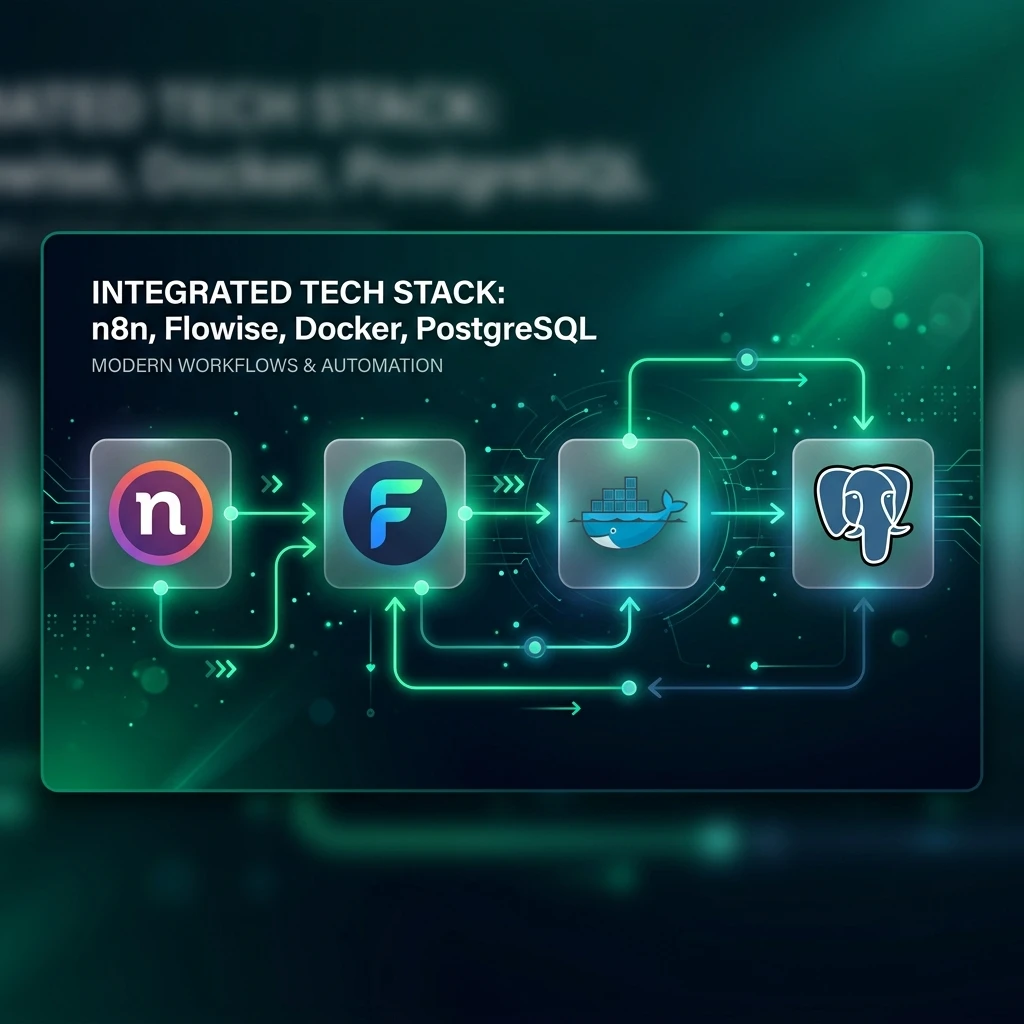
Trong bài viết này, Tùng sẽ hướng dẫn bạn từng bước tự dựng một cụm hạ tầng AI Stack hoàn chỉnh gồm: Docker Engine, n8n, PostgreSQL, Qdrant Vector DB và Nginx Reverse Proxy trên nền tảng VPS Hostinger KVM — giải pháp máy chủ tối ưu đã được TVT Agency kiểm định và bảo trợ kỹ thuật.
Vì sao nên chọn VPS KVM Hostinger để chạy AI Stack?
Khi vận hành các ứng dụng AI Agent và cơ sở dữ liệu Vector, hệ thống đòi hỏi độ ổn định cao về RAM và tài nguyên CPU chuyên dụng.
- Ảo hóa phần cứng KVM độc lập: Không bị tranh chấp tài nguyên với các người dùng khác như công nghệ OpenVZ cũ.
- Ổ cứng NVMe SSD tốc độ cao: Tốc độ đọc/ghi dữ liệu của ổ NVMe giúp các thao tác embedding văn bản và lưu trữ vector vào Qdrant diễn ra tức thì.
- Datacenter Singapore độ trễ thấp: Tốc độ kết nối mạng ổn định với người dùng tại Việt Nam, đặc biệt khi nhận webhook từ Zalo OA, Facebook Messenger hay cổng thanh toán SePay.
- Ưu đãi từ đối tác TVT Agency: Bạn có thể khởi tạo gói KVM 2 (2 vCPU, 8 GB RAM, 100 GB NVMe) với mức giá tối ưu thông qua mã giảm giá độc quyền
TVTAGENCY.
Hướng dẫn từng bước thiết lập cụm AI Stack trên VPS
Hãy làm theo tuần tự 5 bước dưới đây để thiết lập hệ thống từ đầu:
Bước 1: Khởi tạo máy chủ VPS và kết nối qua SSH
- Truy cập vào Cổng Đăng Ký Đối Tác Hostinger và chọn gói KVM 2 (đây là gói cấu hình tiêu chuẩn có 8 GB RAM, đảm bảo chạy mượt đồng thời n8n và Vector DB).
- Tại bảng điều khiển hPanel, chọn vị trí đặt máy chủ: Singapore và hệ điều hành: Ubuntu 22.04 LTS (64-bit).
- Thiết lập mật khẩu quản trị Root an toàn. Sau khi máy chủ khởi tạo xong, bạn sẽ nhận được địa chỉ IP tĩnh (Ví dụ:
187.52.117.241). - Mở cửa sổ dòng lệnh Terminal trên máy tính của bạn và gõ lệnh kết nối:
ssh root@<DIA_CHI_IP_VPS>
Bước 2: Cập nhật hệ thống và cấu hình tường lửa UFW
Sau khi đăng nhập vào máy chủ, việc đầu tiên cần làm là cập nhật các gói phần mềm và mở các cổng mạng thiết yếu:
# Cập nhật danh sách gói phần mềm
apt update && apt upgrade -y

# Cài đặt các tiện ích cơ bản
apt install -y curl git ufw htop

# Thiết lập quy tắc tường lửa bảo vệ máy chủ
ufw default deny incoming
ufw default allow outgoing
ufw allow 22/tcp    # Cổng SSH
ufw allow 80/tcp    # Cổng HTTP
ufw allow 443/tcp   # Cổng HTTPS
ufw --force enable
Bước 3: Cài đặt Docker và Docker Compose phiên bản mới nhất
Để đóng gói và quản lý các dịch vụ một cách cô lập, chúng ta sử dụng Docker Engine chính thức:
# Cài đặt Docker tự động từ script chính thức
curl -fsSL https://get.docker.com -o get-docker.sh
sh get-docker.sh

# Kiểm tra phiên bản Docker đã cài đặt thành công
docker --version
docker compose version
Bước 4: Soạn thảo cấu hình Docker Compose cho n8n và Qdrant
Tạo một thư mục riêng để lưu trữ toàn bộ cấu hình hạ tầng:
mkdir -p /root/ai-stack && cd /root/ai-stack
nano docker-compose.yml
Dán nội dung cấu hình dưới đây vào file docker-compose.yml:
version: '3.8'

services:
  postgres:
    image: postgres:16-alpine
    restart: always
    environment:
      POSTGRES_USER: n8n_admin
      POSTGRES_PASSWORD: MatKhauSieuBaoMat2026!
      POSTGRES_DB: n8n_database
    volumes:
      - ./postgres_data:/var/lib/postgresql/data
    networks:
      - ai-network

  n8n:
    image: docker.n8n.io/n8nio/n8n:latest
    restart: always
    ports:
      - "127.0.0.1:5678:5678"
    environment:
      - DB_TYPE=postgresdb
      - DB_POSTGRESDB_HOST=postgres
      - DB_POSTGRESDB_PORT=5432
      - DB_POSTGRESDB_DATABASE=n8n_database
      - DB_POSTGRESDB_USER=n8n_admin
      - DB_POSTGRESDB_PASSWORD=MatKhauSieuBaoMat2026!
      - N8N_HOST=n8n.yourdomain.com
      - N8N_PORT=5678
      - N8N_PROTOCOL=https
      - WEBHOOK_URL=https://n8n.yourdomain.com/
      - GENERIC_TIMEZONE=Asia/Ho_Chi_Minh
    volumes:
      - ./n8n_data:/home/node/.n8n
    networks:
      - ai-network
    depends_on:
      - postgres

  qdrant:
    image: qdrant/qdrant:latest
    restart: always
    ports:
      - "127.0.0.1:6333:6333"
    volumes:
      - ./qdrant_data:/qdrant/storage
    networks:
      - ai-network

networks:
  ai-network:
    driver: bridge
Lưu file bằng tổ hợp phím Ctrl + O rồi Enter, sau đó nhấn Ctrl + X để thoát. Khởi chạy toàn bộ hệ thống bằng lệnh:
docker compose up -d
Bước 5: Cấu hình tên miền và cấp chứng chỉ SSL miễn phí
Để n8n có thể tiếp nhận Webhook từ các ứng dụng bên thứ ba (như Zalo, Facebook, Google Forms), bắt buộc đường dẫn phải hoạt động qua giao thức HTTPS có bảo mật SSL.
- Đăng nhập vào trang quản lý tên miền của bạn và tạo bản ghi DNS:
- Loại bản ghi: A
- Tên (Host):
n8n - Giá trị (Points to): Địa chỉ IP của VPS Hostinger.
- Cài đặt Nginx Proxy Manager hoặc Nginx tiêu chuẩn kết hợp với công cụ Certbot của Let's Encrypt để kích hoạt chứng chỉ SSL tự động hoàn toàn miễn phí.
- Sau khi hoàn tất, bạn có thể truy cập thẳng vào trang quản trị
https://n8n.yourdomain.comđể bắt đầu tạo các luồng tự động hóa đầu tiên.
Câu hỏi thường gặp
Cấu hình KVM 2 có thể chạy được bao nhiêu workflow n8n cùng lúc?
Gói KVM 2 với 8 GB RAM và 2 vCPU có thể đáp ứng tốt từ 30 đến 50 workflow tự động hóa phức tạp và xử lý hàng trăm ngàn lượt webhook mỗi ngày mà không bị quá tải.
Dữ liệu trên VPS Hostinger có được bảo đảm an toàn không?
Có. Hostinger tích hợp tính năng sao lưu hàng tuần tự động (Weekly Backups). Ngoài ra, vì toàn bộ dữ liệu nằm trong thư mục Docker volumes cục bộ, bạn có thể dễ dàng đồng bộ sao lưu sang Google Drive hoặc S3 theo định kỳ.
Nếu gặp sự cố khi cấu hình Docker thì có ai hỗ trợ không?
Khi đăng ký máy chủ qua mã giới thiệu TVTAGENCY, bạn sẽ được tham gia nhóm Zalo hỗ trợ kỹ thuật trực tiếp của TVT Agency để được giải đáp thắc mắc và nhận trọn bộ template workflow mẫu.
Lời kết
Việc tự vận hành hạ tầng trên VPS Hostinger KVM mang lại sự tự do tối đa về mặt công nghệ và tối ưu ngân sách vận hành cho doanh nghiệp. Đừng quên kích hoạt mã đối tác TVTAGENCY tại Cổng Đăng Ký Hostinger để nhận mức giá ưu đãi tốt nhất cùng gói hỗ trợ độc quyền từ Tôi Là Tùng.
Nhận Bộ Thư Viện Prompt & SOP AI Workflow Vận Hành Doanh Nghiệp 2026
Tặng miễn phí Ebook PDF + Notion Template quản lý AI System thực chiến từ Tôi Là Tùng. Gửi trực tiếp vào hòm thư công việc của bạn.
Tặng File Cấu Hình AI Stack Tự Host (n8n + Flowise + pgvector)
Docker-compose sẵn dùng để tự dựng hạ tầng AI của riêng bạn trong vài phút — không cần trả phí SaaS hàng tháng.

Bài Liên Quan
Tự Host n8n & Flowise Trên VPS Hostinger Chỉ $7/Tháng

5 Điểm gãy phổ biến khiến hệ thống AI Agent & n8n ngừng hoạt động trong thực tế